Информация о налогах, уплаченных в бюджет, из налоговой Грузии
Справка из набора для трудового ВНЖ индивидуального предпринимателя: она показывает, какие налоги вы заплатили за год. Постановление о ВНЖ её прямо не называет, но вместе со справкой о доходах она показывает, что доход задекларирован и налоги с него уплачены. Заказывается в личном кабинете Службы доходов, бесплатно.
Проверено по источникам Как мы проверяем информацию.
Главное
- Сколько стоит
- Бесплатно
- Официальный срок
- До 10 рабочих дней
- На практике
- Меньше минуты
- Полей заполнять
- Два: даты периода
1Войдите в личный кабинет
Откройте сайт eservices.rs.ge. Удобнее делать это на компьютере: таблицы и формы в кабинете широкие.
Введите логин и пароль от кабинета Службы доходов. Это тот вход, которым вы пользуетесь для деклараций ИП. Если вы подаёте декларации через бухгалтера, логин и пароль могут быть у него.
После входа откроется главная страница кабинета. Слева вверху будет ваше имя и личный номер, рядом с ним зелёная отметка статуса.
Интерфейс кабинета бывает на грузинском и на английском. Ниже мы пишем названия кнопок на английском, а рядом в кавычках на грузинском, чтобы вы нашли их при любом языке.
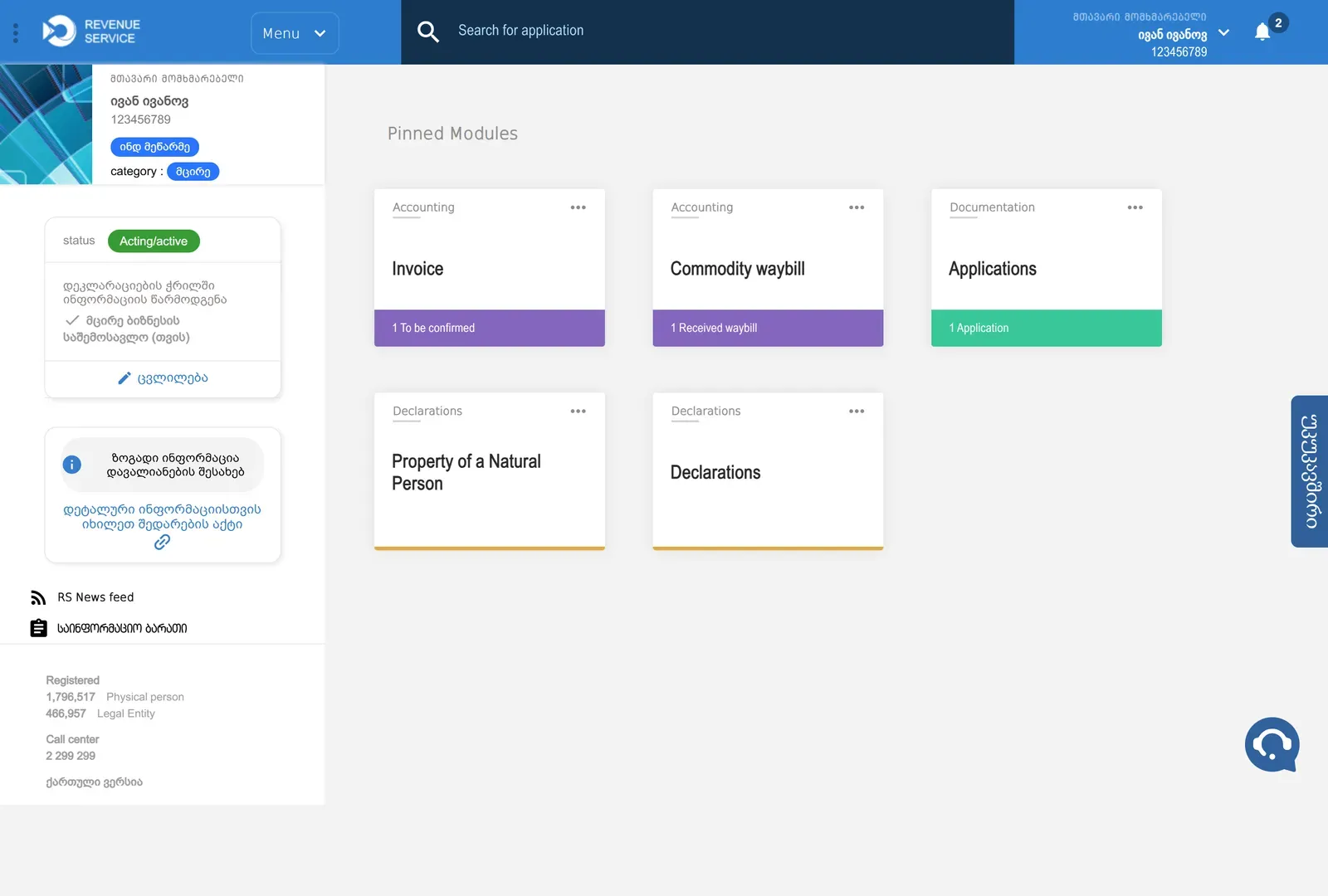
Скриншот 1. Главная страница кабинета после входа. 2Откройте раздел с заявлениями
В верхней синей панели, рядом с логотипом Revenue Service, есть кнопка Menu со стрелкой вниз. Нажмите на неё.
Откроется большое меню в несколько колонок. Найдите колонку Documentation («დოკუმენტაცია»). В ней первый пункт Applications («განცხადებები»). Нажмите на него.
Откроется страница Applications. Это список всех заявлений, которые вы когда-либо подавали в Службу доходов. Если вы здесь впервые, список пустой.
Если меню не открывается или вы его не нашли, эта страница открывается и напрямую по адресу eservices.rs.ge/ServiceRequests.aspx.
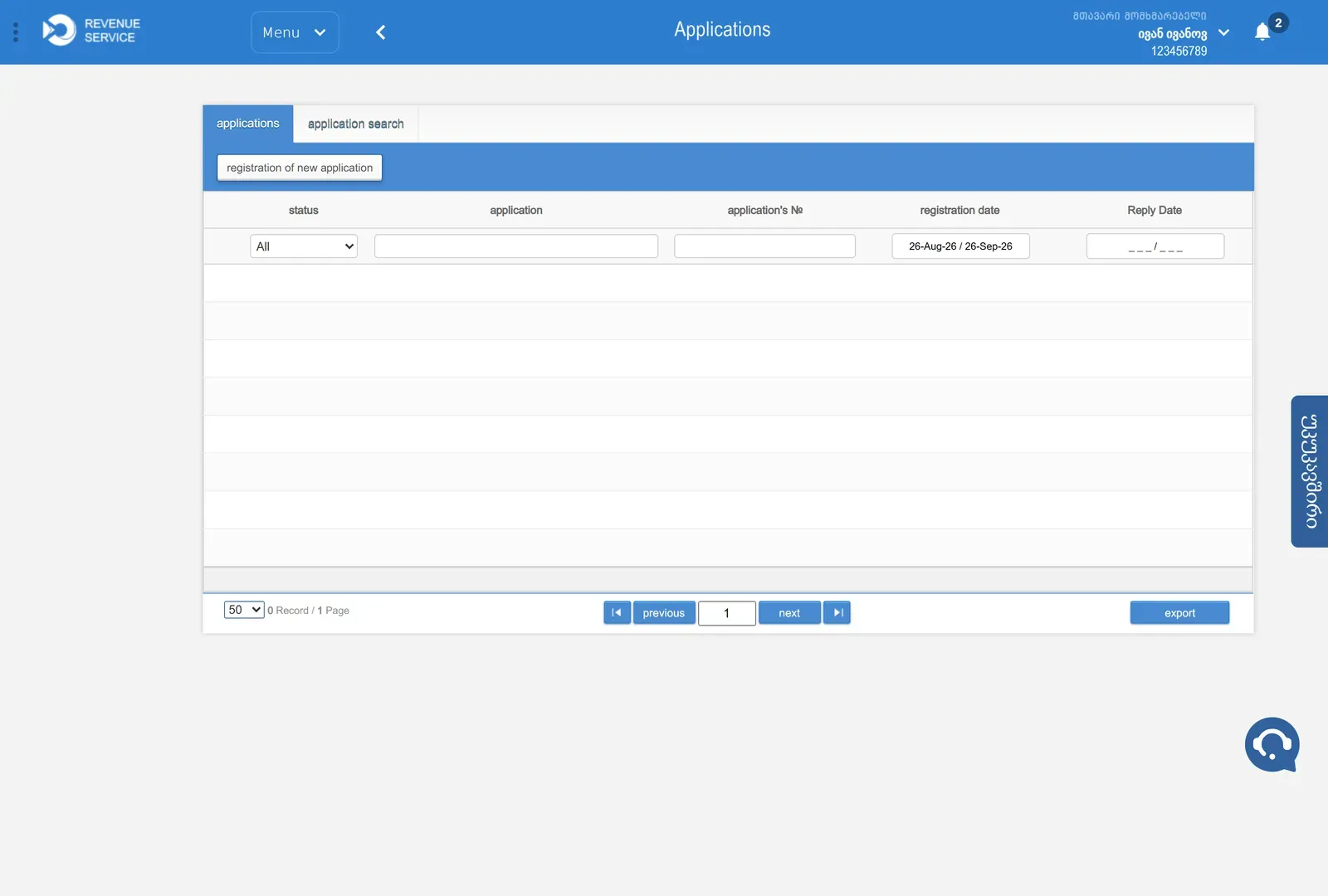
Скриншот 2. Страница Applications: таблица заявлений, над ней кнопка registration of new application. 3Начните новое заявление и найдите справку
Над таблицей на странице Applications есть кнопка registration of new application («ახალი განცხადების რეგისტრაცია»). Нажмите на неё.
Поверх страницы откроется окно new application с зелёной полосой сверху. Слева в нём список категорий, справа длинный список всех видов заявлений, над ним поле поиска.
Листать список не нужно. Нажмите на поле поиска и введите paid to budget. Если кабинет на грузинском, введите ბიუჯეტში. В списке останутся только подходящие строки.
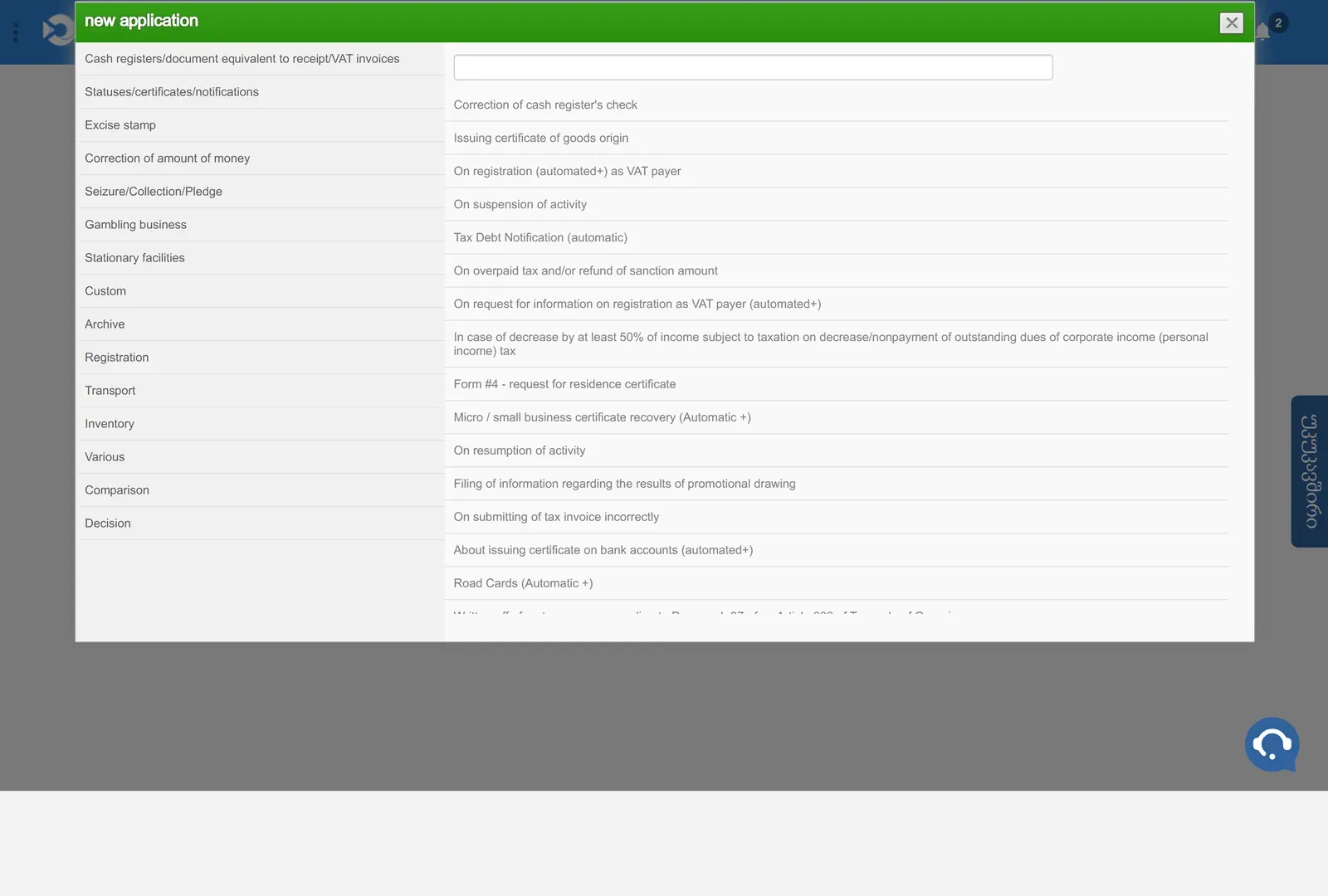
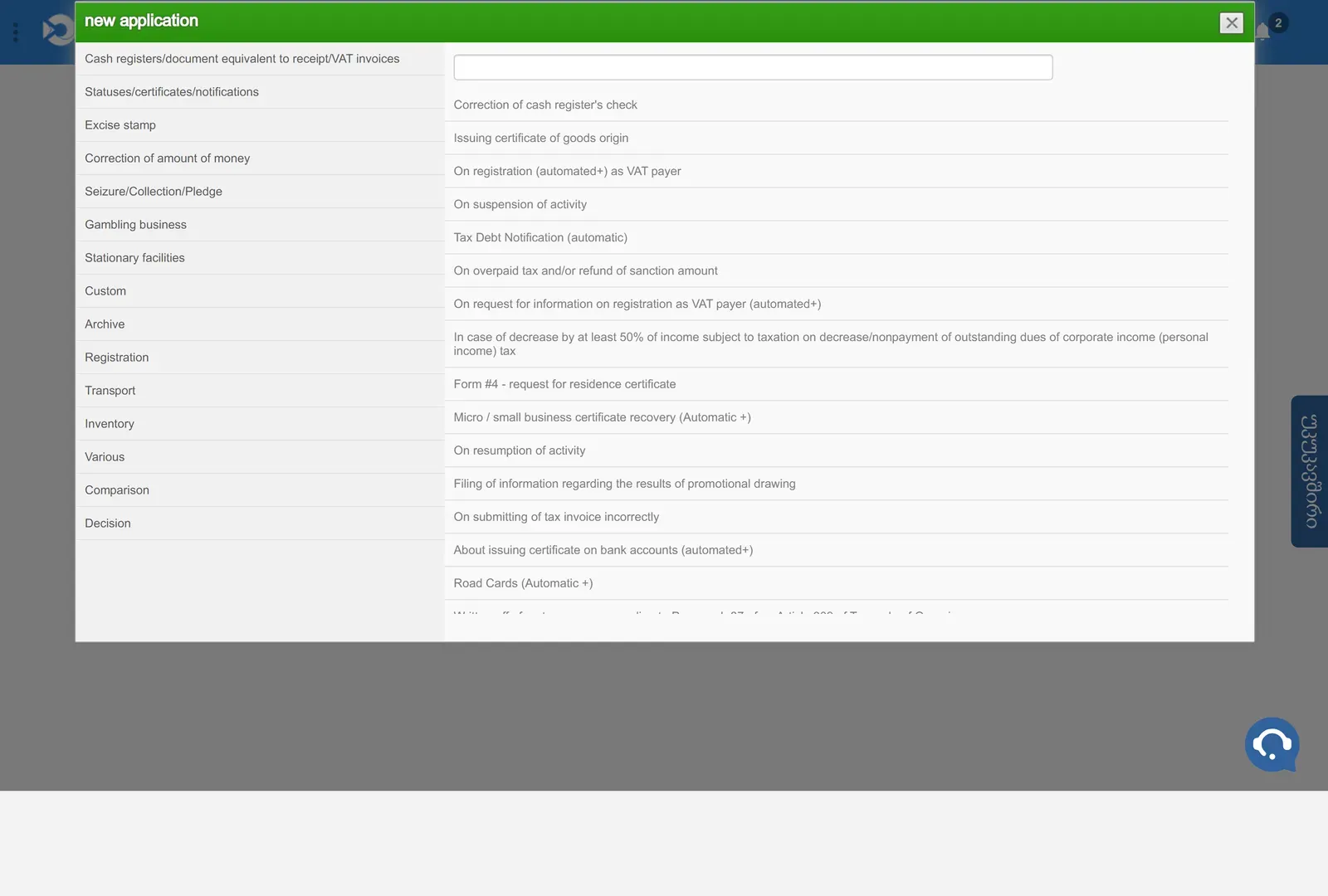
Скриншот 3. Окно new application: категории слева, список заявлений справа, поле поиска сверху. 4Заполните форму справки
В списке нажмите на строку Information on amounts paid to budget (Auto +) («ბიუჯეტში გადახდილი თანხების შესახებ ინფორმაცია (ავტო +)»). Откроется форма заявления, её адрес в строке браузера кончается на p=652.
Заполните два обязательных поля: начальную и конечную даты. В каждом укажите день, месяц и год.
Поставьте период с сегодняшнего числа год назад по сегодняшнее число. В кабинете, откуда мы взяли набор, 22 июля 2025 года заказывали с 22.07.2024 по 22.07.2025.
Остальные поля оставьте пустыми и нажмите зелёную кнопку Submit/Send внизу справа.
- Период «с», «საანგარიშო პერიოდი (დან)»
- Сегодняшнее число и месяц, год на один меньше
- Период «по», «საანგარიშო პერიოდი (ჩათვლით)»
- Сегодняшняя дата
- Дополнительная информация и файл
- Оставить пустыми
- Телефон и галочка про СМС
- По желанию
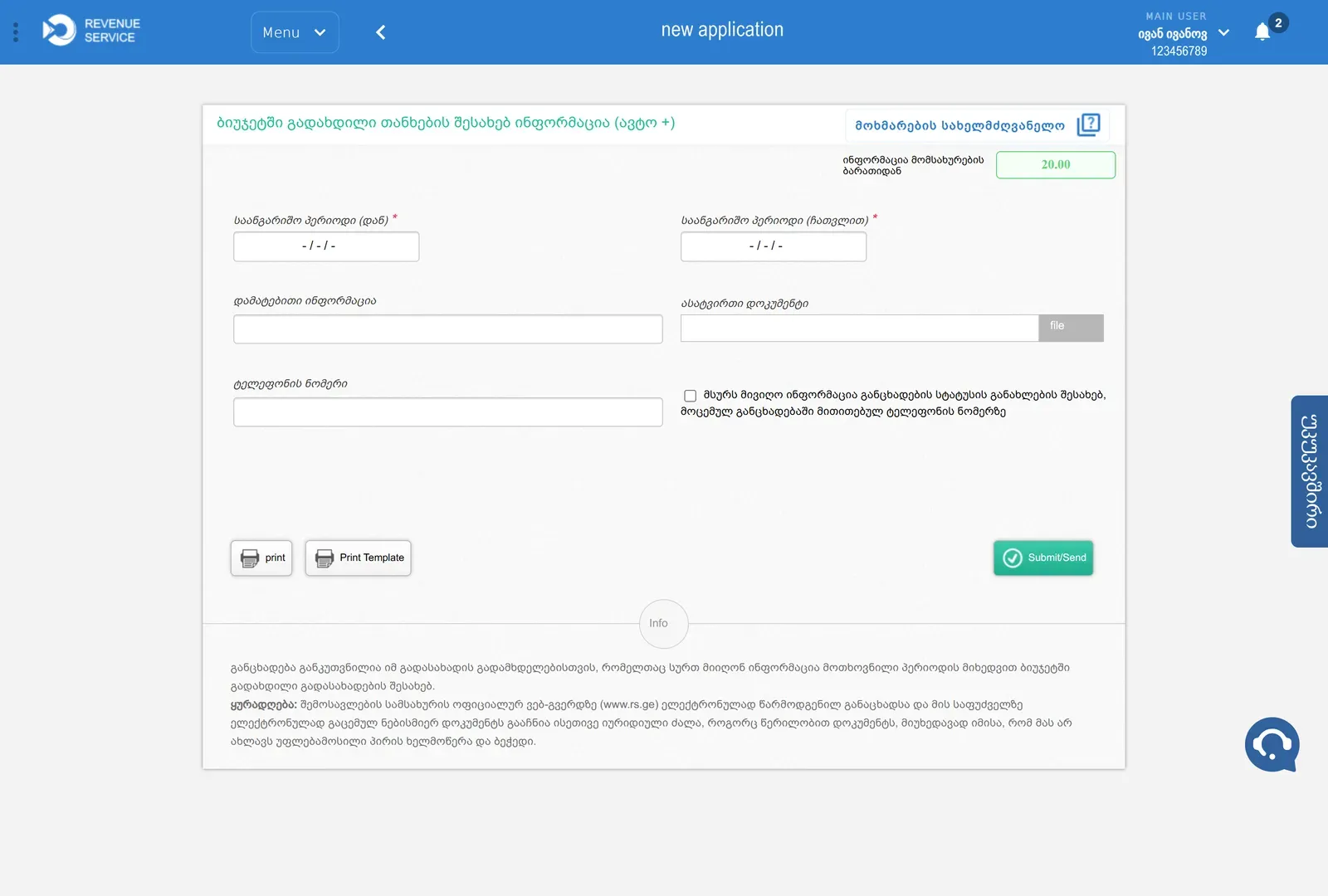
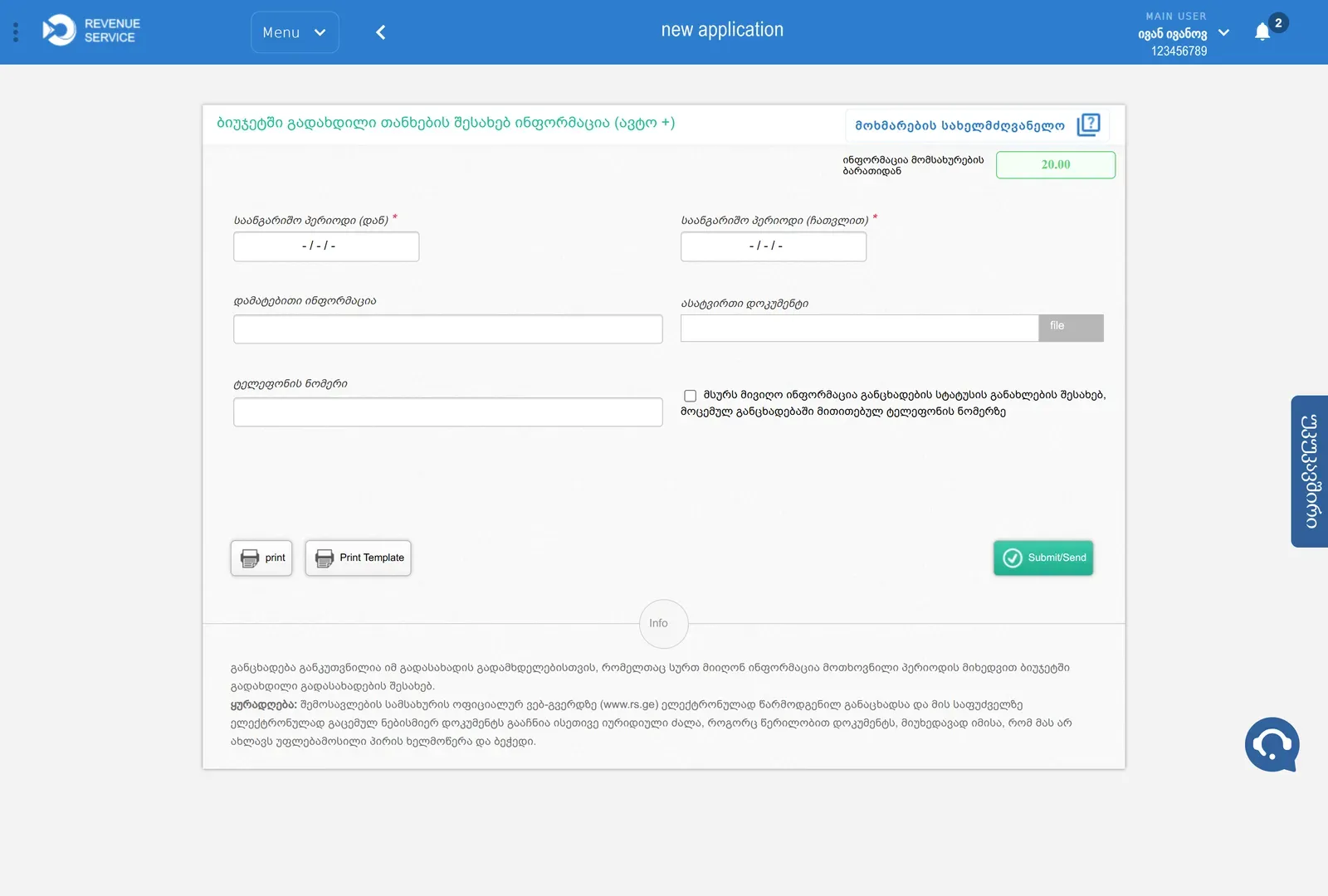
Скриншот 4. Пустая форма справки об уплаченных налогах: два поля периода. 5Заберите готовую справку
Вернитесь на страницу Applications. Новое заявление будет в таблице первым. Если его не видно, проверьте фильтр в колонке registration date: по умолчанию он показывает последний месяц.
Смотрите на колонку Status. «დადებითი» значит «положительно», справка готова. Обычно это происходит меньше чем за минуту, официальный срок до десяти рабочих дней. Если статус не поменялся, обновите страницу через пару минут.
Нажмите на строку с готовой справкой. Откроется окно с зелёной полосой и двумя кнопками. Нажмите see the application response («იხილეთ განცხადების პასუხი»). Откроется или скачается сама справка в PDF. Сохраните её на компьютер.
Кнопка Printer version в том же окне открывает ваше заявление, а не справку. Для ВНЖ заявление не нужно.
- «დადებითი»
- Положительно: справка готова, её можно скачать
- «უარყოფითი»
- Отрицательно: в справке отказали, причина написана в ответе
- «ხარვეზი»
- Недостаток: в заявлении что-то не так. Исправьте его кнопкой adjustment of application в течение 15 рабочих дней.
- «განუხილველი»
- Не рассмотрено: недостаток не исправили вовремя, заявление нужно подать заново
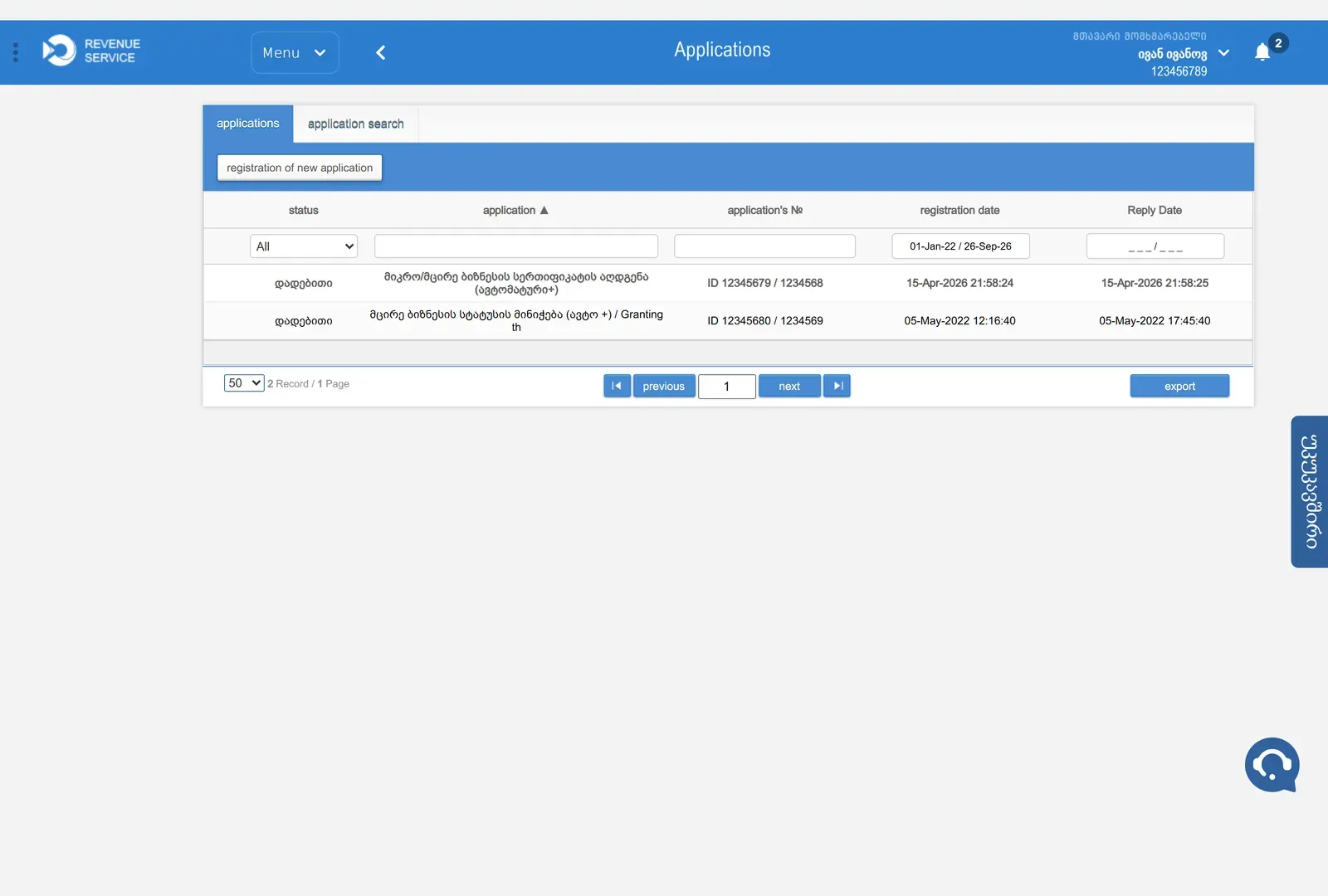
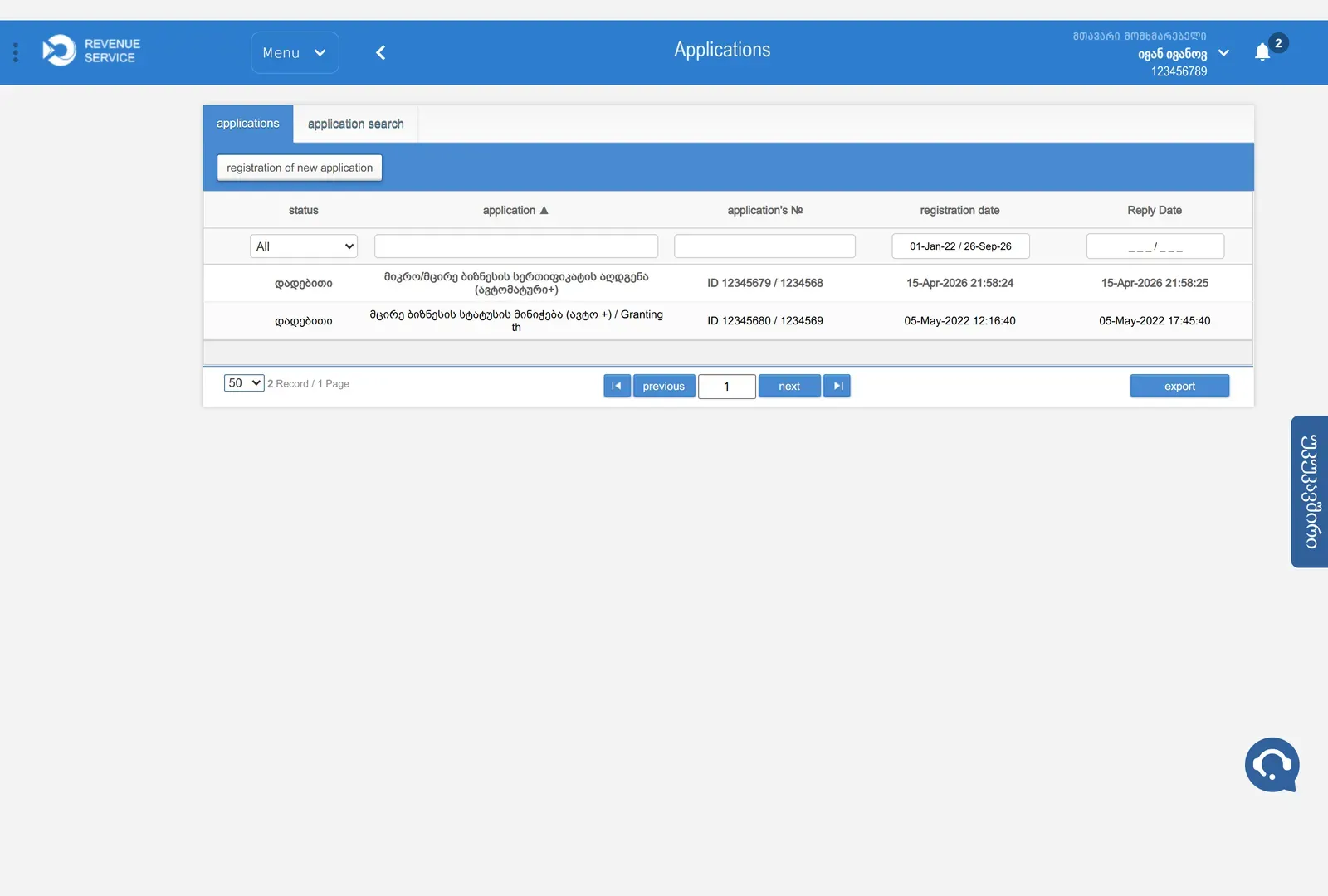
Скриншот 5. Готовое заявление в таблице первым, статус «დადებითი». Здесь это заявление на дубликат сертификата, у справки будет своё название. 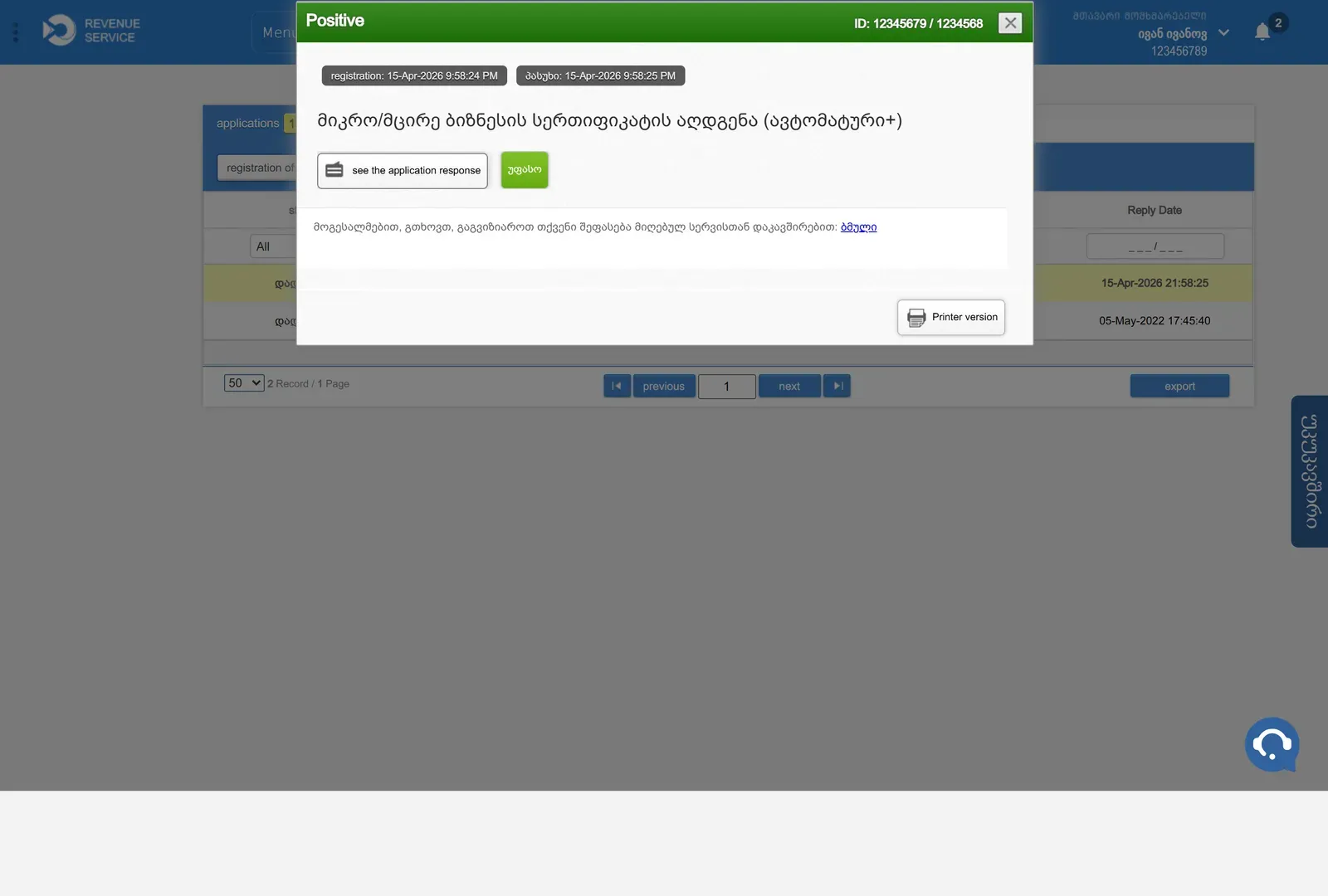
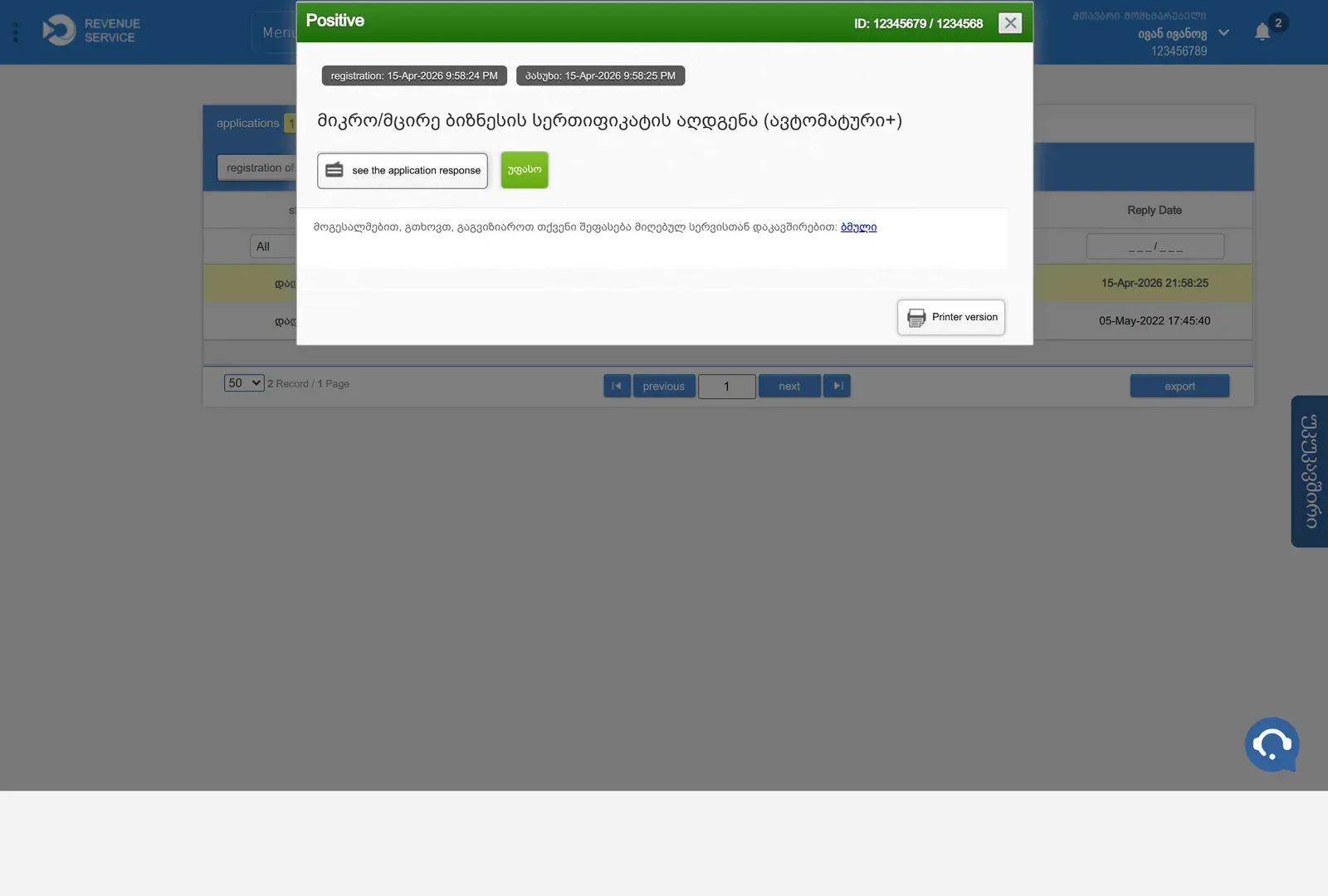
Скриншот 6. Окно готового заявления и кнопка see the application response. 6Проверьте справку и возьмите её на подачу
Справку подписывать и заверять не нужно. На ней написано, что документ, выданный через сайт Службы доходов, имеет ту же силу, что и бумажный, даже без подписи и печати.
Любой, кому вы покажете справку, может проверить её подлинность на странице rs.ge/searchapp по номеру заявления и штрихкоду. Номер и штрихкод напечатаны внизу справки.
Как агентство принимает справки при подаче на ВНЖ, распечатанными или файлом, мы уточняем. Надёжнее взять и то и другое.
Вопросы и ответы
Откуда взят этот набор справок?
Этот набор мы взяли из кабинета человека, который дважды получил трудовой ВНЖ как индивидуальный предприниматель. Каждый раз перед подачей там заказывали одни и те же четыре справки с одними и теми же настройками. Названия кнопок, поля форм, цены и сроки мы сверили с кабинетом и с официальными материалами Службы доходов.
Этот набор мы взяли из кабинета человека, который дважды получил трудовой ВНЖ как индивидуальный предприниматель. Каждый раз перед подачей там заказывали одни и те же четыре справки с одними и теми же настройками. Названия кнопок, поля форм, цены и сроки мы сверили с кабинетом и с официальными материалами Службы доходов.
Что делать, если у меня нет логина и пароля от кабинета?
Этот случай мы пока не описали. Если декларации за вас подаёт бухгалтер, спросите доступ у него.
Этот случай мы пока не описали. Если декларации за вас подаёт бухгалтер, спросите доступ у него.
Когда заказывать, чтобы справка не устарела?
Срок действия справки мы пока не нашли. Заказывайте её после того, как получите разрешение на работу, прямо перед подготовкой документов на ВНЖ. В кабинете, откуда взят набор, при повторной подаче через месяц все справки заказали заново.
Срок действия справки мы пока не нашли. Заказывайте её после того, как получите разрешение на работу, прямо перед подготовкой документов на ВНЖ. В кабинете, откуда взят набор, при повторной подаче через месяц все справки заказали заново.
Я наёмный работник. Мне тоже нужна эта справка?
Эта инструкция для индивидуального предпринимателя. Какие справки нужны наёмному работнику, мы не проверяли.
Эта инструкция для индивидуального предпринимателя. Какие справки нужны наёмному работнику, мы не проверяли.